Documentation complète

-
Indentification avec l’adresse e-mail
-
Authentification avec le mot de passe
-
Valider la connexion
-
Procédure en cas d’oubli de mot de passe
-
Contact support
-
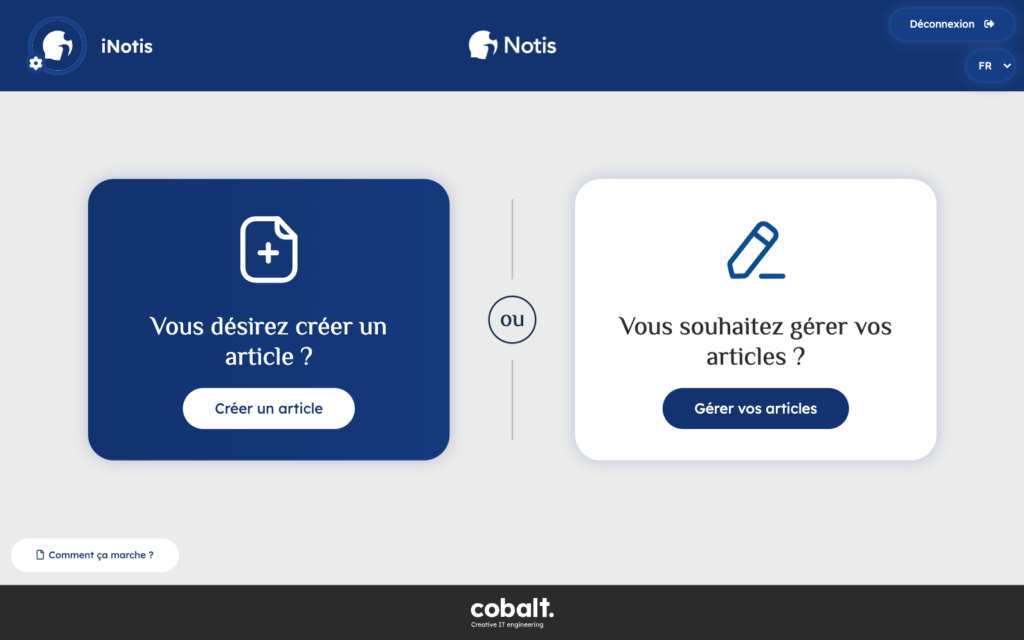
Accès à la page de création d’un article
-
Accès aux articles déjà publiés
-
Accès aux paramètres de votre entité
-
Déconnexion de votre profil
-
Changement de langue
-
Accès à la plateforme explicative du système
-
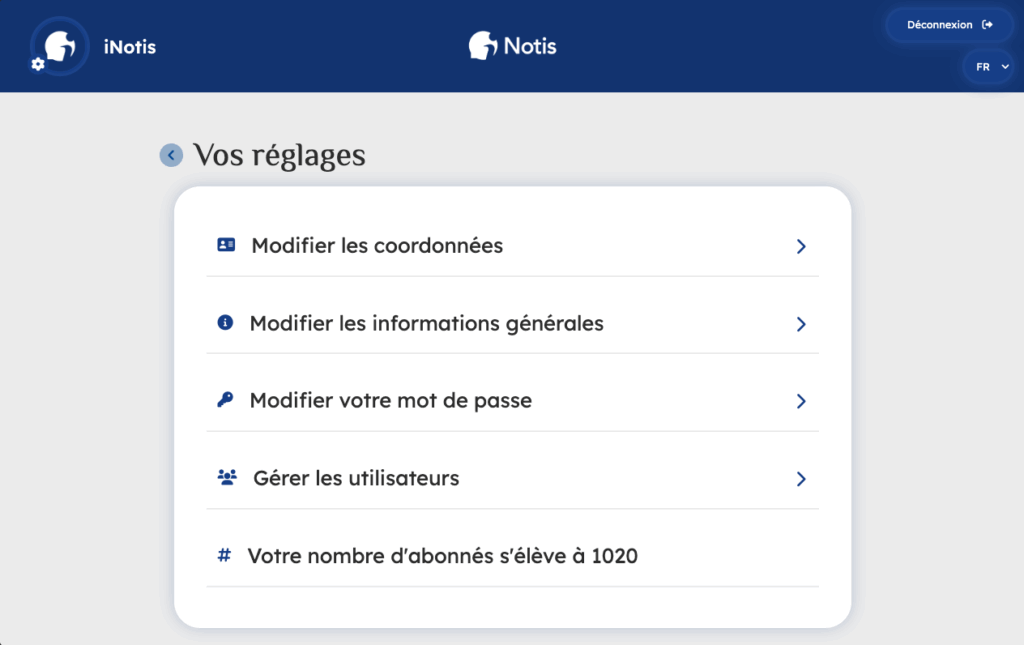
Retour au menu principal
-
Modifier les coordonnées de votre organisation
-
Modifier les informations générales de votre organisation
-
Modifier votre mot de passe personnel
-
Gérer les utilisateurs qui ont accès à votre canal de diffusion
-
Consulter le nombre d’abonnés à votre canal de diffusion
-
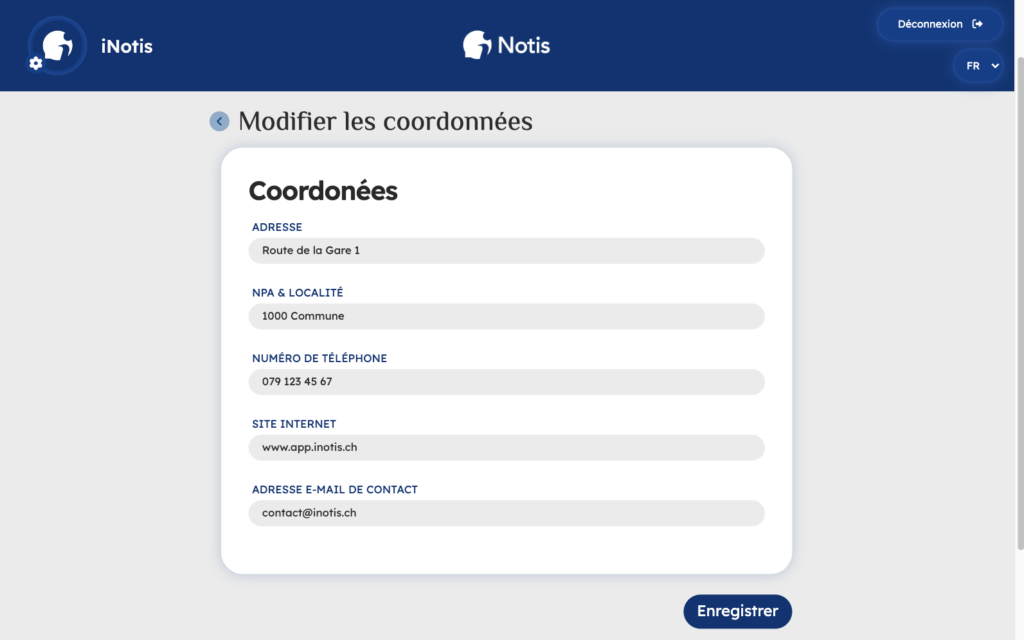
Modification des différentes coordonnées de votre organisation. Ces éléments seront visibles par les utilisateurs sur l’application.
-
Enregistrement de vos modifications (⚠️ obligatoire pour sauvegarder vos modifications)
-
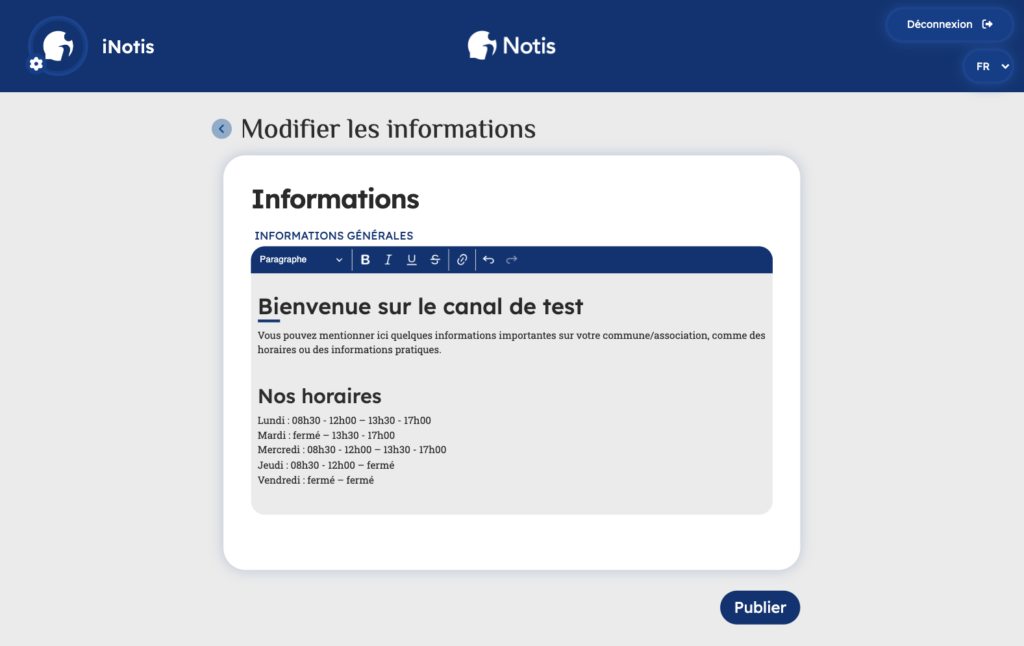
Modification des différentes informations générales de votre organisation. Ces éléments seront visibles par les utilisateurs sur l’application.
-
Enregistrement de vos modifications (⚠️ obligatoire pour sauvegarder vos modifications)
-
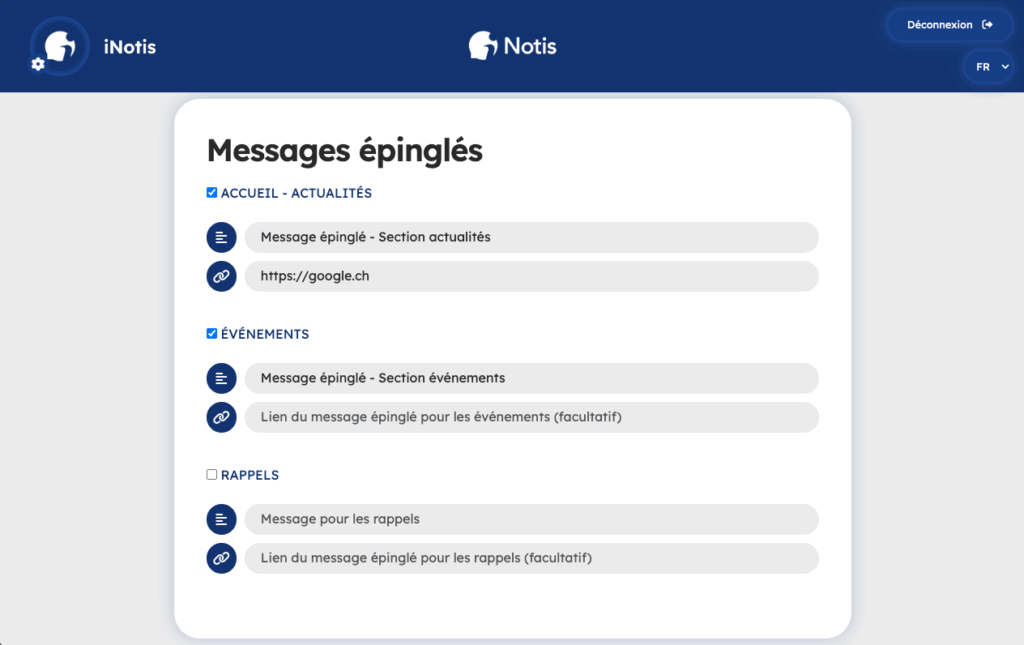
Cliquer pour afficher ou non un message épinglé sur l’application (dans l’onglet « Actualités« ). Vous pouvez y mentionner un message et un lien internet (facultatif).
-
Cliquer pour afficher ou non un message épinglé sur l’application (dans l’onglet « Événements« ). Vous pouvez y mentionner un message et un lien internet (facultatif).
-
Cliquer pour afficher ou non un message épinglé sur l’application (dans l’onglet « Rappels« ). Vous pouvez y mentionner un message et un lien internet (facultatif).
-
Pensez à enregistrer vos modifications (⚠️ obligatoire)
-
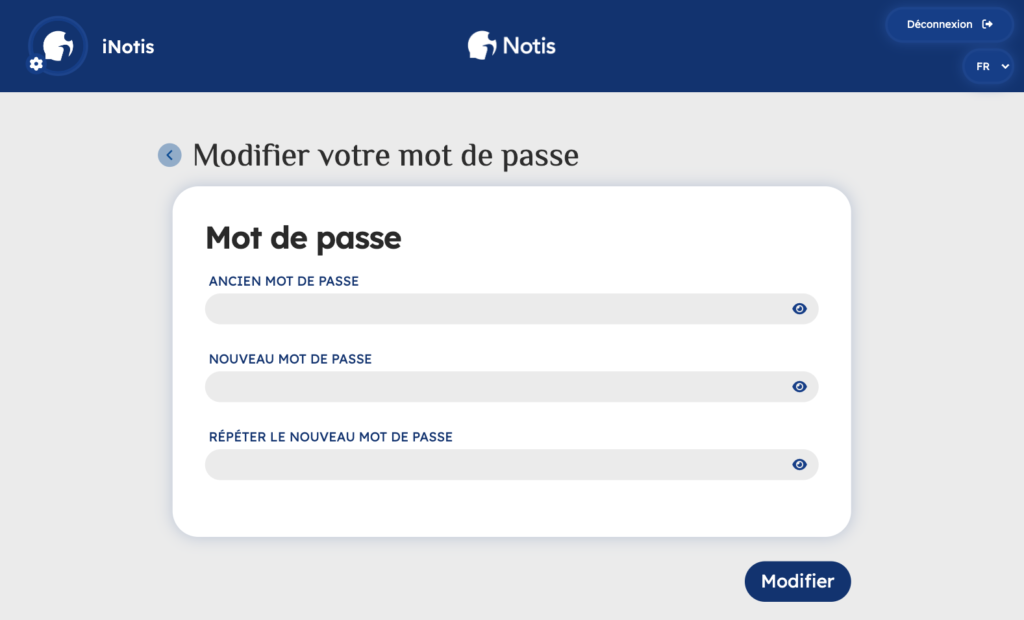
Entrer votre ancien mot de passe
-
Choisissez un nouveau mot de passe (⚠️ utiliser un mot de passe contenant différents caractères et au minimum 6 caractères)
-
Répéter votre nouveau mot de passe afin de le confirmer
-
Répéter votre nouveau mot de passe afin de le confirmer
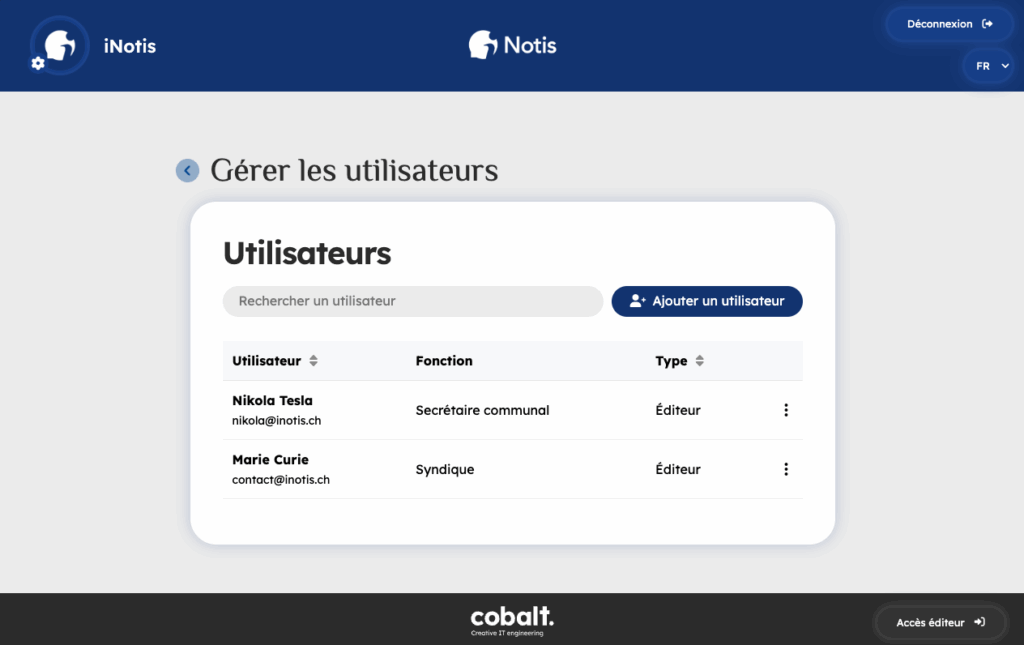
-
Ajouter un utilisateur
-
Modifier ou supprimer un utilisateur existant
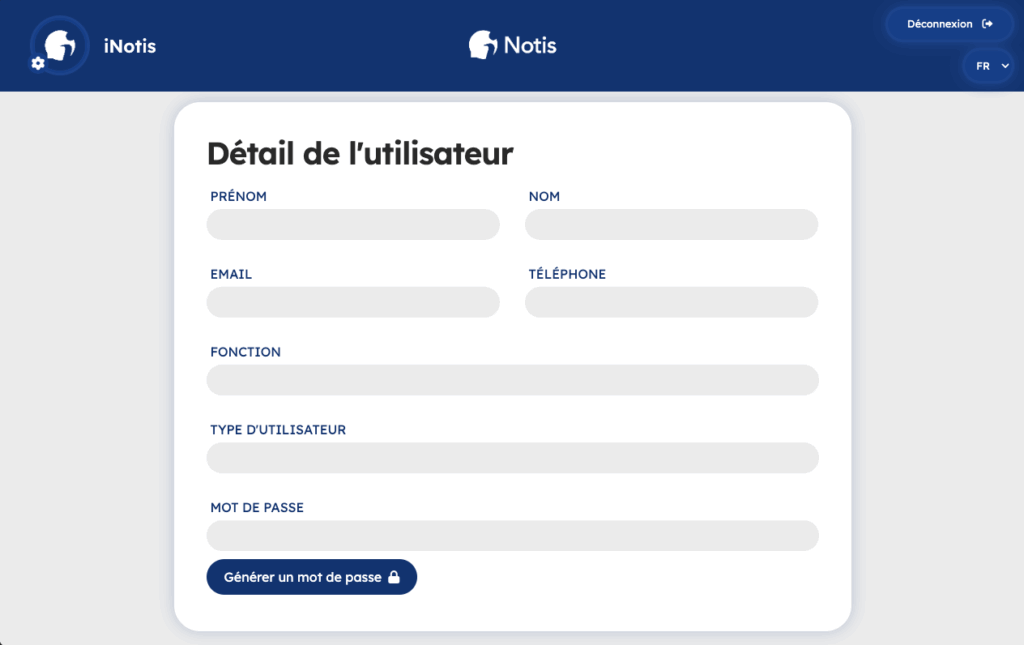
-
Compléter tous les champs pour un utilisateur
-
Générer automatiquement un mot de passe ou remplissez le champ avec un mot de passe de votre choix
-
Pensez à enregistrer vos modifications (⚠️ obligatoire)
PS: Cela génère automatiquement un document PDF avec les identifiants à transmettre à la personne concernée
-
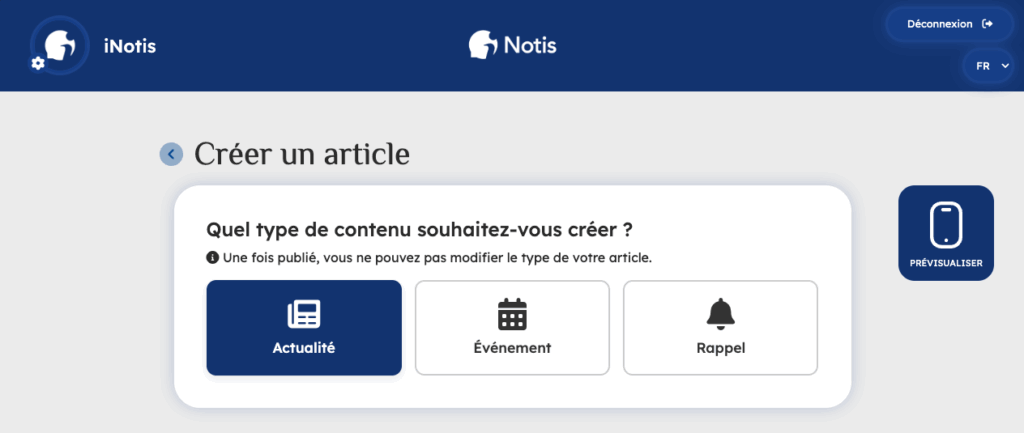
Rendez-vous sur la page de création d’un article via le bouton « Créer un article »
-
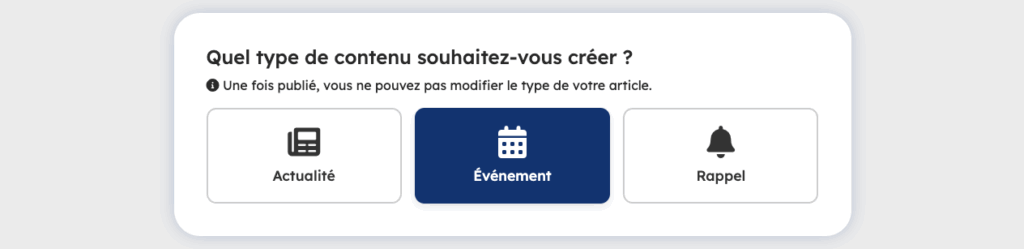
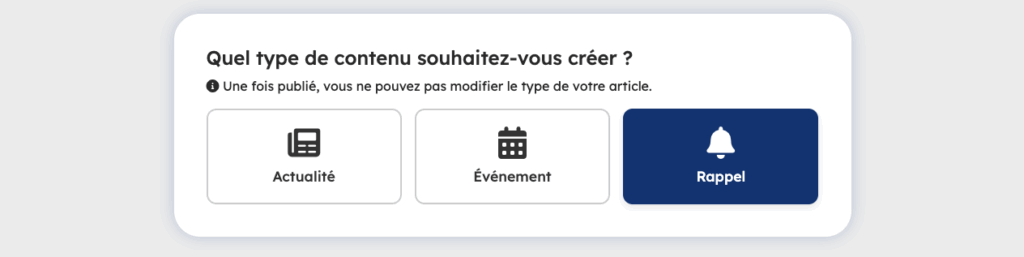
Sélectionner votre type d’article entre « Actualité« , « Événement » et « Rappel«
-
Actualité : C’est le type d’article par défaut
-
Événement : Il est catégorisé sur l’application mobile dans l’onglet « Événements ».
Il demande des champs supplémentaires comme une date de début, une date de fin et une localisation.
-
Rappel : Il est catégorisé sur l’application mobile dans l’onglet « Rappels ». C’est un article qui envoie périodiquement une notification aux utilisateurs.
Il demande des champs supplémentaires comme une date de début pour l’envoi du premier rappel et une fréquence (quotidienne, hebdomadaire ou mensuelle).
-
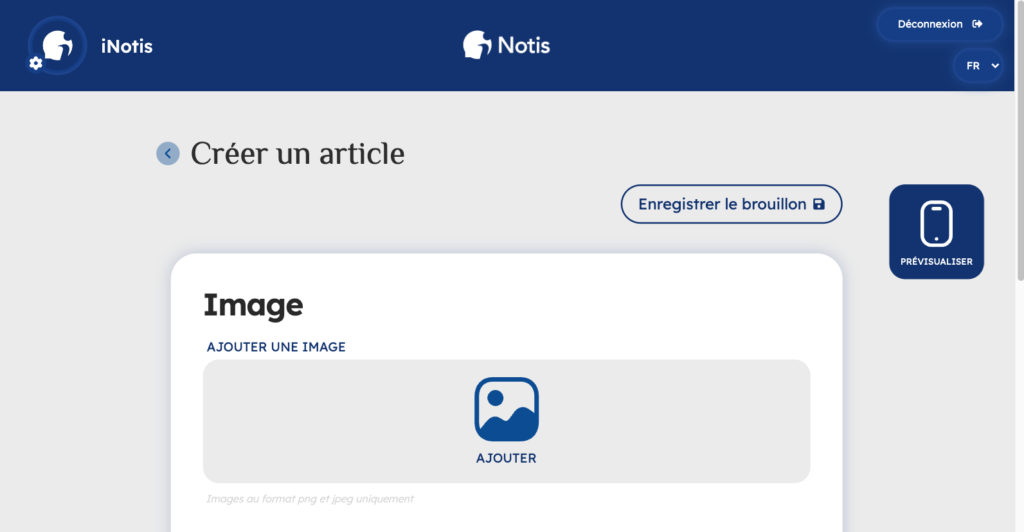
Sélectionnez le bouton « Ajouter »
-
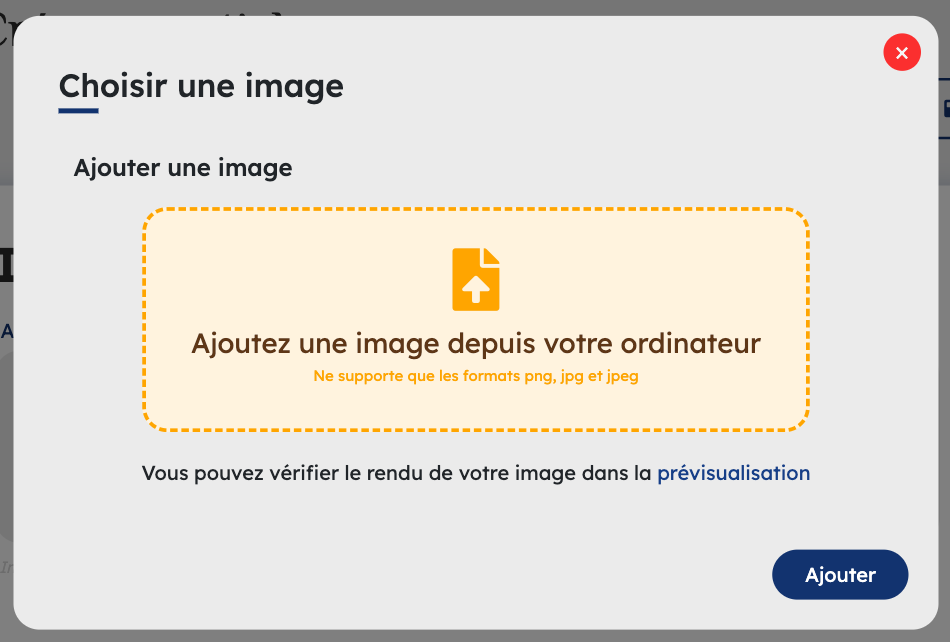
Glissez une image ou cliquer pour importez une image depuis votre ordinateur.
Veuillez uniquement utiliser des images aux formats .PNG, .JPG ou .JPEG.
-
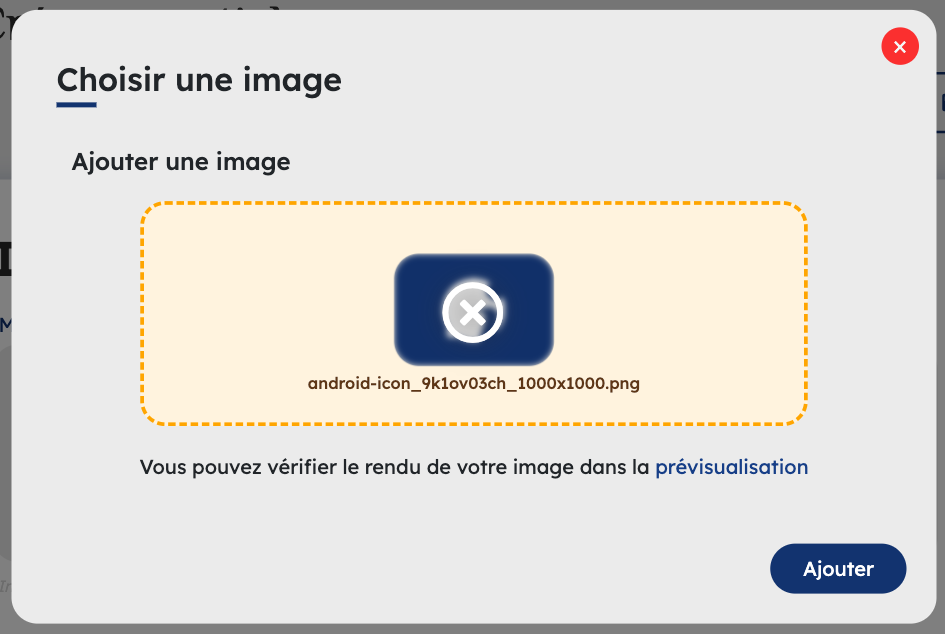
Votre image est chargée correctement, vous pouvez la vérifier dans la « prévisualisation »
-
Cliquez sur « ajouter » pour terminer l’import de l’image
-
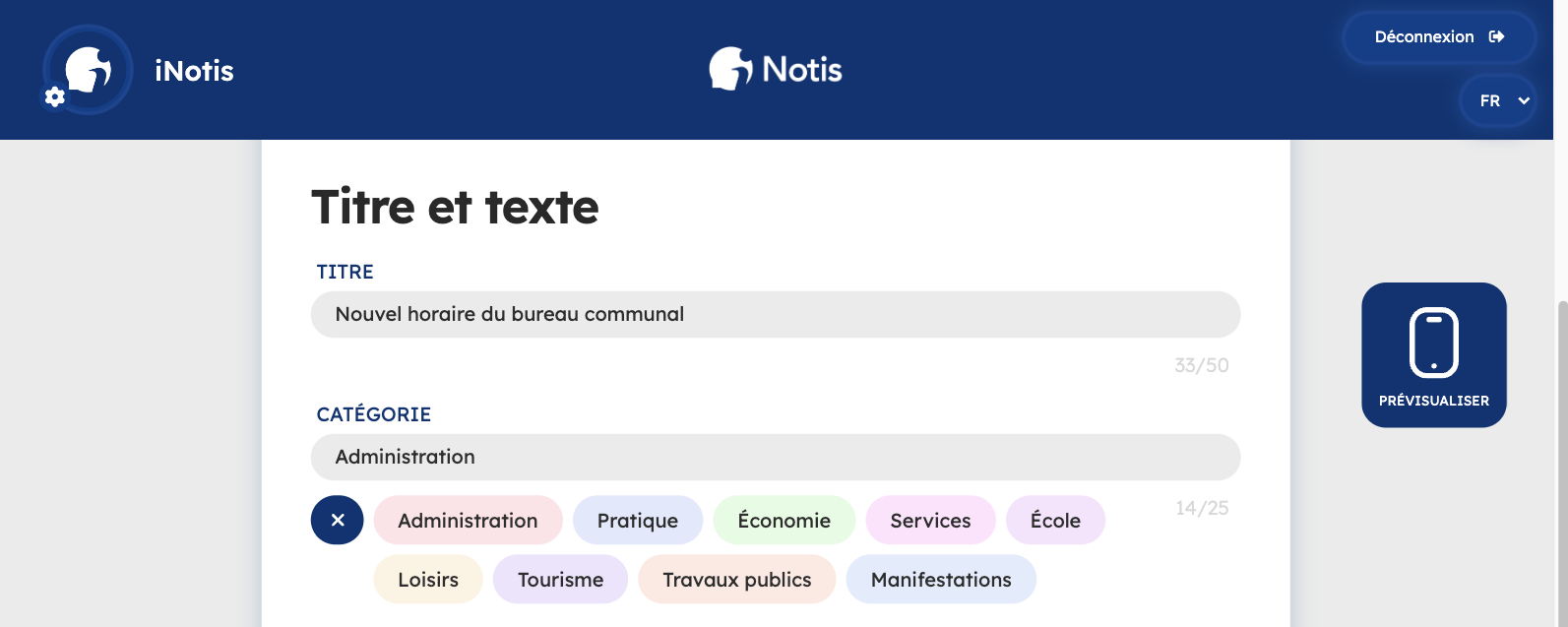
Choisissez un titre pour votre article (limité à 50 caractères)
-
Sélectionnez une catégorie prédéfinie ou alors entrer une catégorie au choix (limitée à 25 caractères)

-
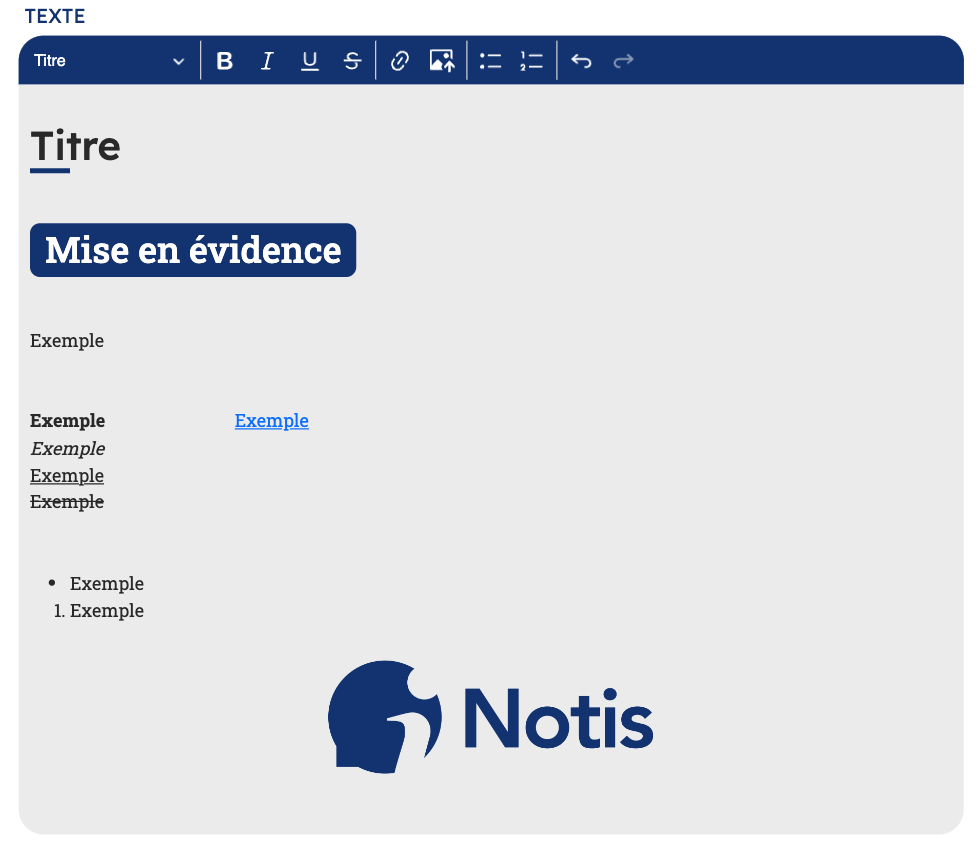
Choix du type de texte entre « Titre », « Mise en évidence » et « Paragraphe »
-
Édition de la forme de texte à l’aide des mises en forme « Gras », « Italique », « Souligné » et « Tracé »
-
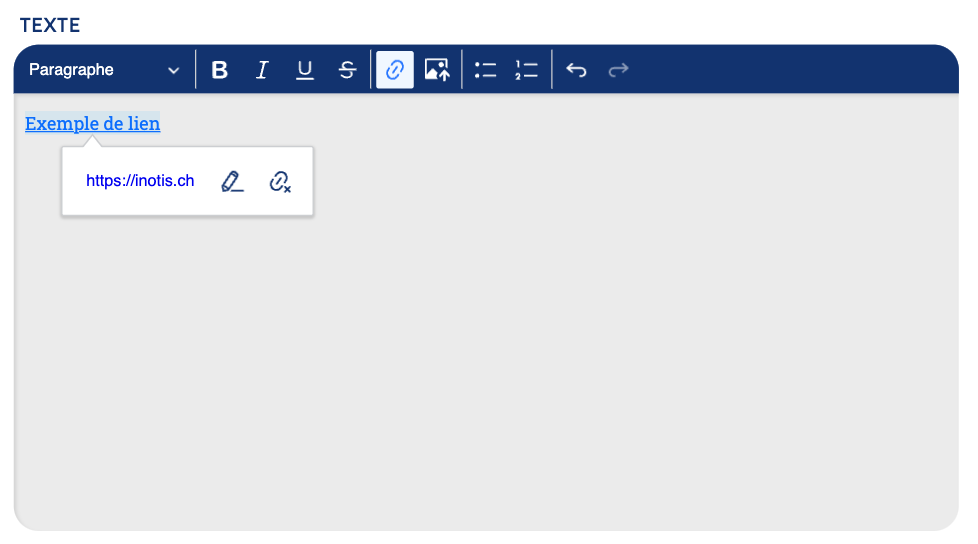
Bouton permettant l’ajout d’un lien hypertexte. Pour que le lien soit correct, l’adresse complète est nécessaire et doit contenir le « https:// »
-
Bouton permettant l’ajout d’une image à l’intérieur d’un article
-
Création de listes à puces et des listes à puces numérotées
-
Boutons permettant d’ « Annuler » ou de « Rétablir » la mise en forme
-
Format « Titre »
-
Format « Mise en évidence »
-
Format « Paragraphe »
-
Formats « Gras », « Italique », « Souligné » et « Barré »
-
Formats « Liste à puces » et « Liste à puces ordrées »
-
Lien hypertexte
-
Image insérée dans l’article
-
Cliquez sur le texte en surbrillance
-
Cliquez sur le lien question afin de contrôler si tout s’est bien passé lors de l’insertion de ce dernier
-
Modification d’un lien hypertexte
-
Suppression d’un lien hypertexte

-
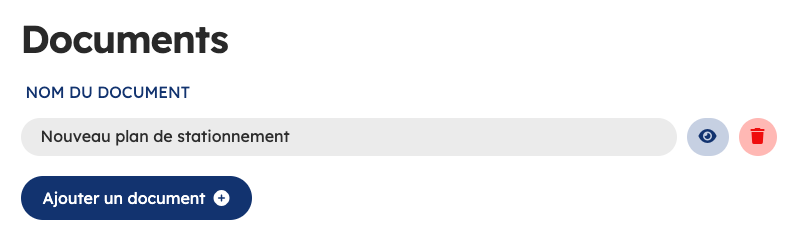
Vous pouvez ajouter autant de documents que vous le souhaitez à votre article à l’aide du bouton « Ajouter un document »
-
Vous devez mentionner un nom pour chaque document que vous ajouter. Ce sera le nom afficher sur l’application pour votre document.
-
A l’aide de l’icône « oeil » vous pouvez consulter un document
-
A l’aide de l’icône « corbeille » vous pouvez supprimer un document

-
Sélectionnez soit « Français », soit « Allemand ».
La date et l’heure de publication de votre article seront automatiquement traduits, cependant, tout le contenu textuel doit être rédigé dans la bonne langue ⚠️
Les communes ou associations bilingues ont la possibilité de publier un article dans une langue définie afin de différencier les notifications ainsi que la liste des articles pour les utilisateurs.
*Les communes ou associations qui n’ont pas la possibilité de publier un article dans une langue définie et qui en auraient le souhait, peuvent nous contacter.

-
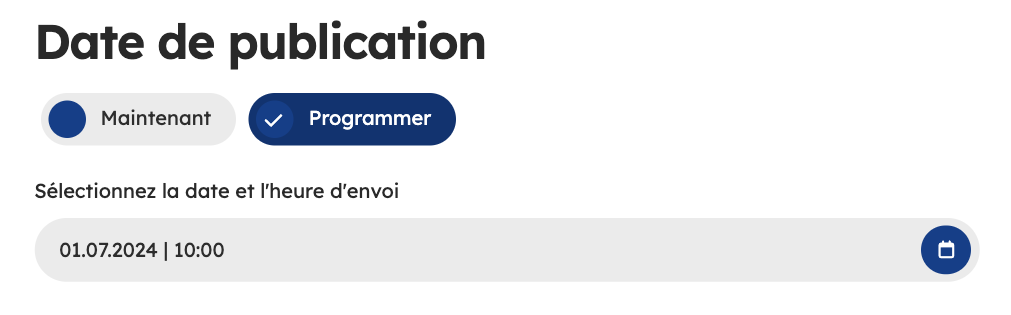
Pour publier l’article dès maintenant, veuillez sélectionner « Maintenant »
-
Pour publier l’article ultérieurement, veuillez sélectionner « Programmer » (⚠️ Au maximum 30 jours après la date du jour)
-
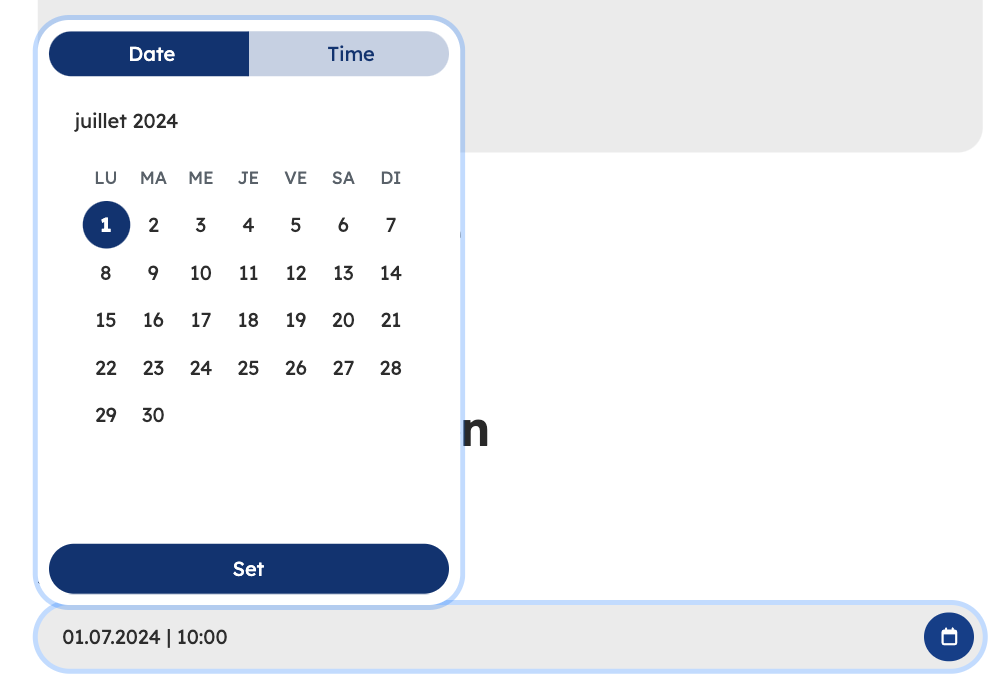
Sélectionnez la date et l’heure d’envoi
-
Sélectionnez la date de publication
-
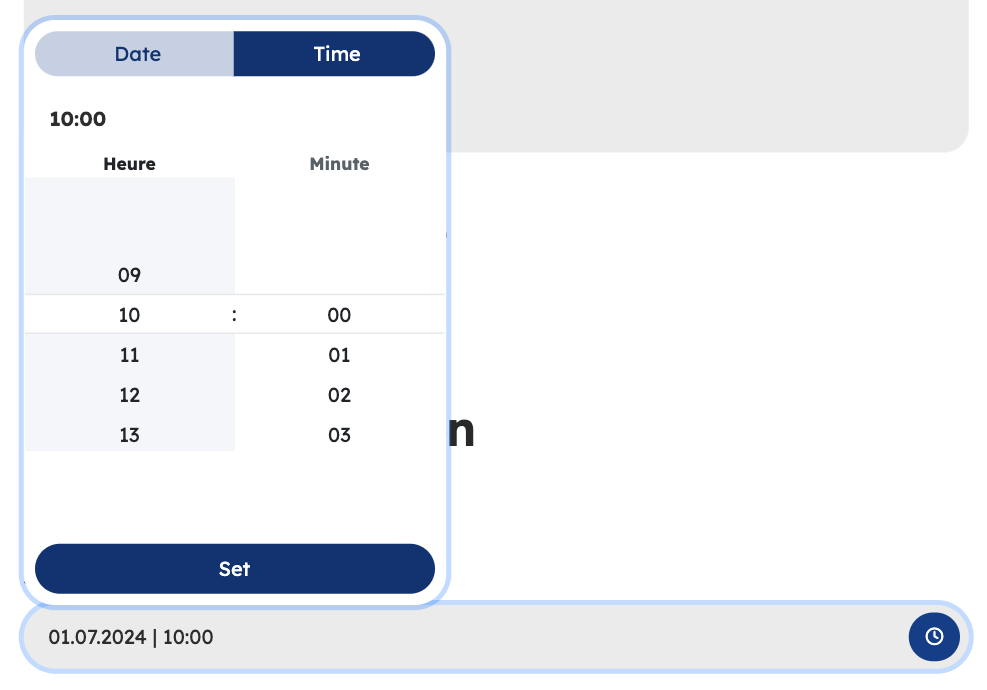
Sélectionnez l’onglet « Time »
-
Sélectionnez l’heure de publication
-
Pour confirmer votre sélection, veuillez cliquer sur « Set »
-
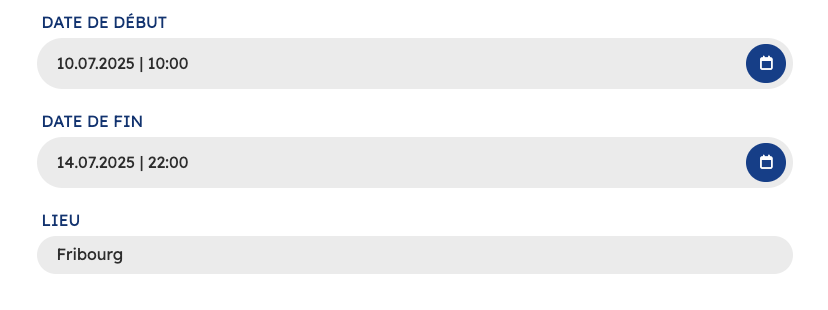
Pour les articles de type « événements » uniquement
-
Sélectionner une date et heure de début de l’événement
-
Sélectionner une date et heure de fin de l’événement
-
Mentionner le lieu où se déroule l’événement
-
Pour les articles de type « rappel » uniquement
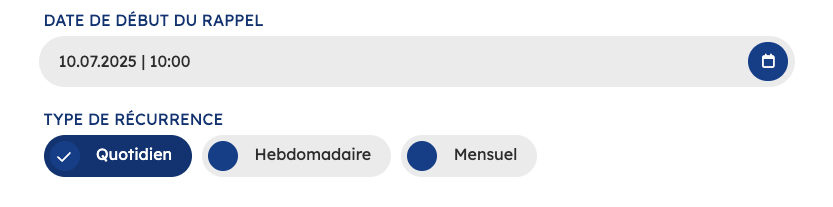
-
Sélectionner une date et heure de début à laquelle sera envoyé votre rappel
-
En sélectionnant « Quotidien », une notification sera envoyée tous les jours à la même heure à partir de votre « Date de début »
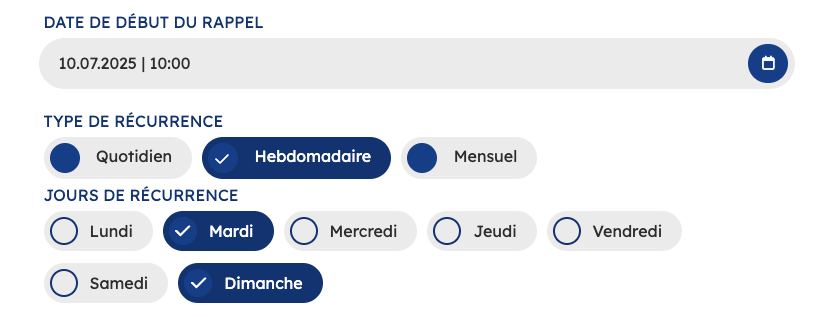
-
Sélectionner une date et heure de début à laquelle sera envoyé votre rappel
-
En sélectionnant « Hebdomadaire », vous devrez également sélectionner les jours de le semaine auxquels le rappel doit se répéter.
Par exemple, en choisissant « Mardi » et « Dimanche », une notification sera automatiquement envoyée chaque semaine ces jours-là, à la même heure que celle indiquée dans la « Date de début ».
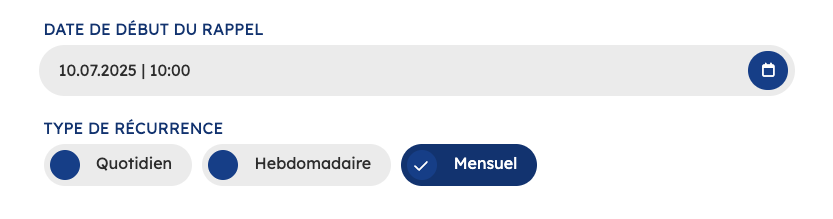
-
Sélectionner une date et heure de début à laquelle sera envoyé votre rappel
-
En sélectionnant « Mensuel », une notification sera envoyée tous les mois à la même heure à partir de votre « Date de début »
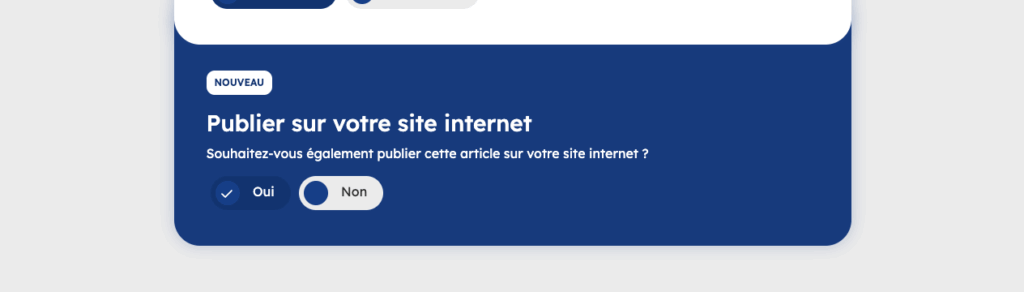
-
En sélectionnant « Oui », l’article sera automatiquement publié sur l’application mobile et sur votre site internet, vous évitant ainsi la saisie multiple.
PS: Vous pouvez activer la fonctionnalité pour votre canal de diffusion en nous contactant.

-
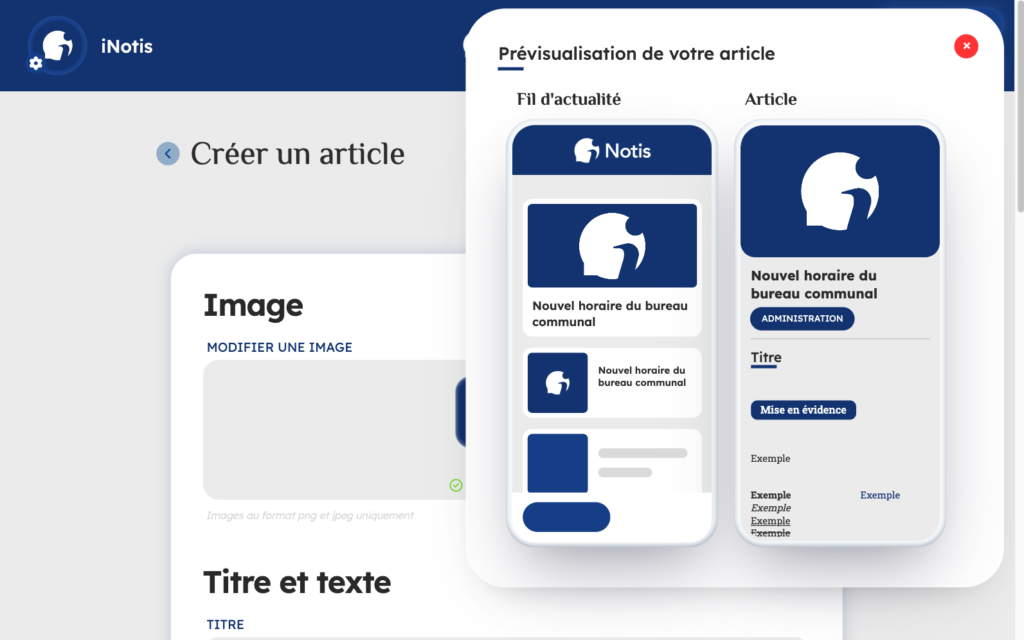
Cliquez sur « Prévisualiser » pour ouvrir la prévisualisation. Cette dernière est actualisée en temps réel avec vos modifications.
-
Cliquez sur la croix pour fermer la prévisualisation

-
Enregistrement d’un brouillon
L’enregistrement d’un article en brouillon vous permet d’enregistrer votre article sans le publier et ainsi de pouvoir continuer sa rédaction ultérieurement.
-
Publication de l’article
⚠️ Attention 01 : La publication est irréversible. Une fois la publication validée, l’ensemble des utilisateurs mobiles vont recevoir une notification push.
⚠️ Attention 02 : Pour qu’un article soit publié, il faut que tous les champs soient complétés, y compris « Image », « Catégorie » et « Texte ».
-
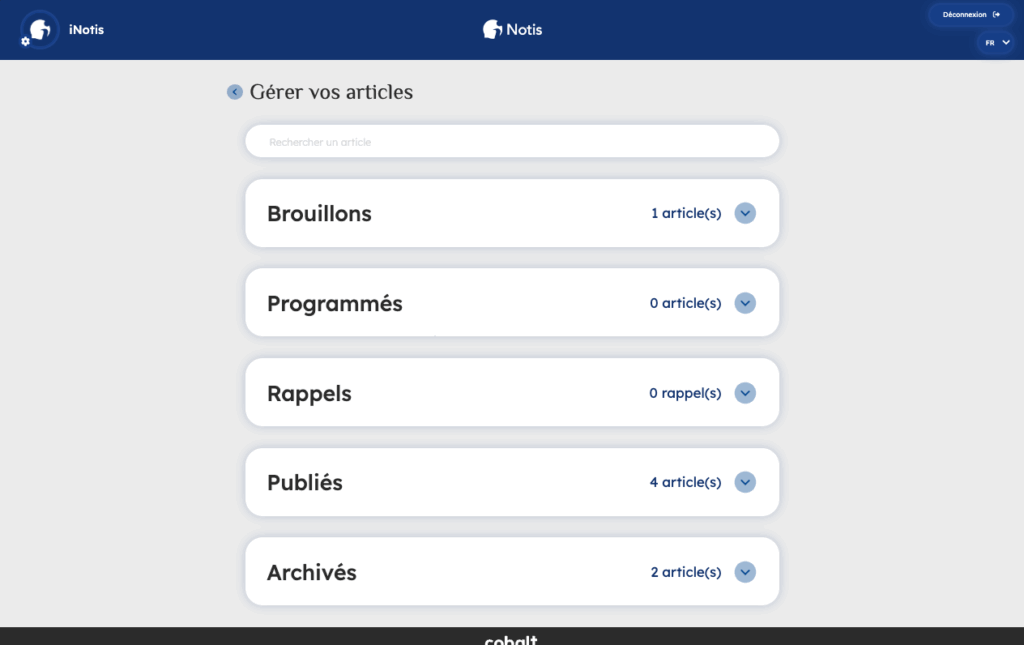
Rendez-vous sur la page de gestion des articles via le bouton « Gérer vos articles »
-
Barre de recherche pour les articles (⚠️ il faut dérouler la catégorie correspondante avant de rechercher)
-
Accès aux articles qui sont enregistrés en mode « Brouillon »
-
Accès aux articles qui sont programmés pour être publié dans les 30 jours
-
Accès aux rappels publiés et actifs
-
Accès aux articles publiés et actuellement disponibles sur l’application
-
Accès aux articles qui sont archivés et qui ne sont par conséquent plus visibles sur l’application
-
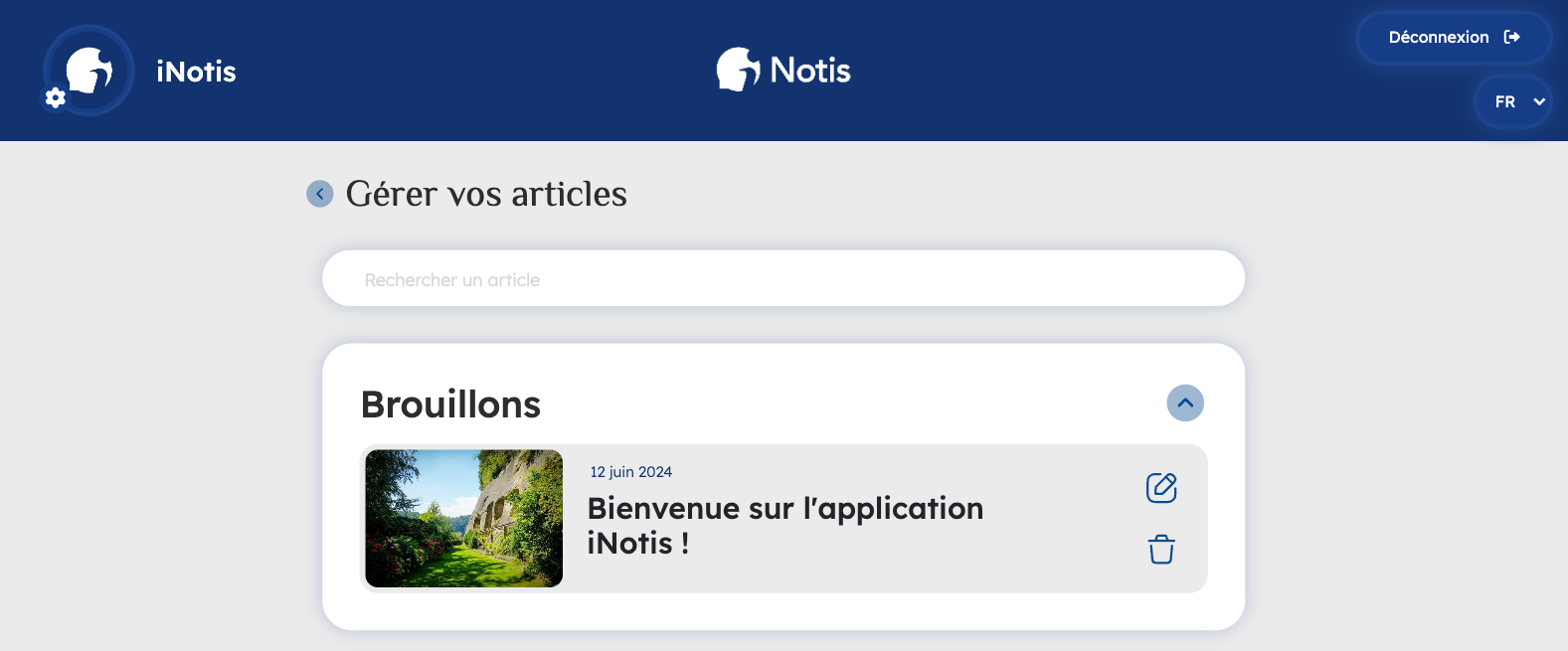
Éditer le brouillon
-
Supprimer définitivement le brouillon
-
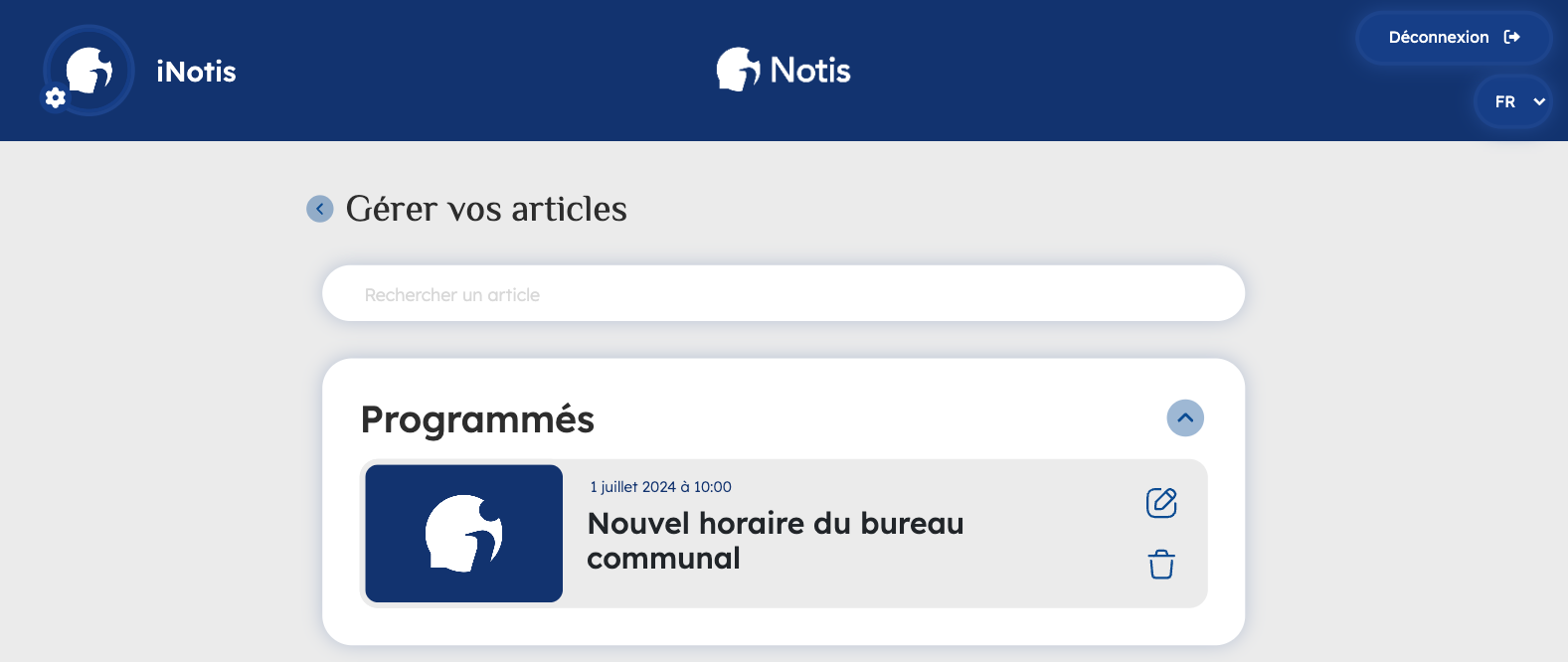
Date et heure à laquelle votre article va être publié
-
Modification de votre article programmé
-
Suppression de votre article programmé ainsi que de sa notification
-
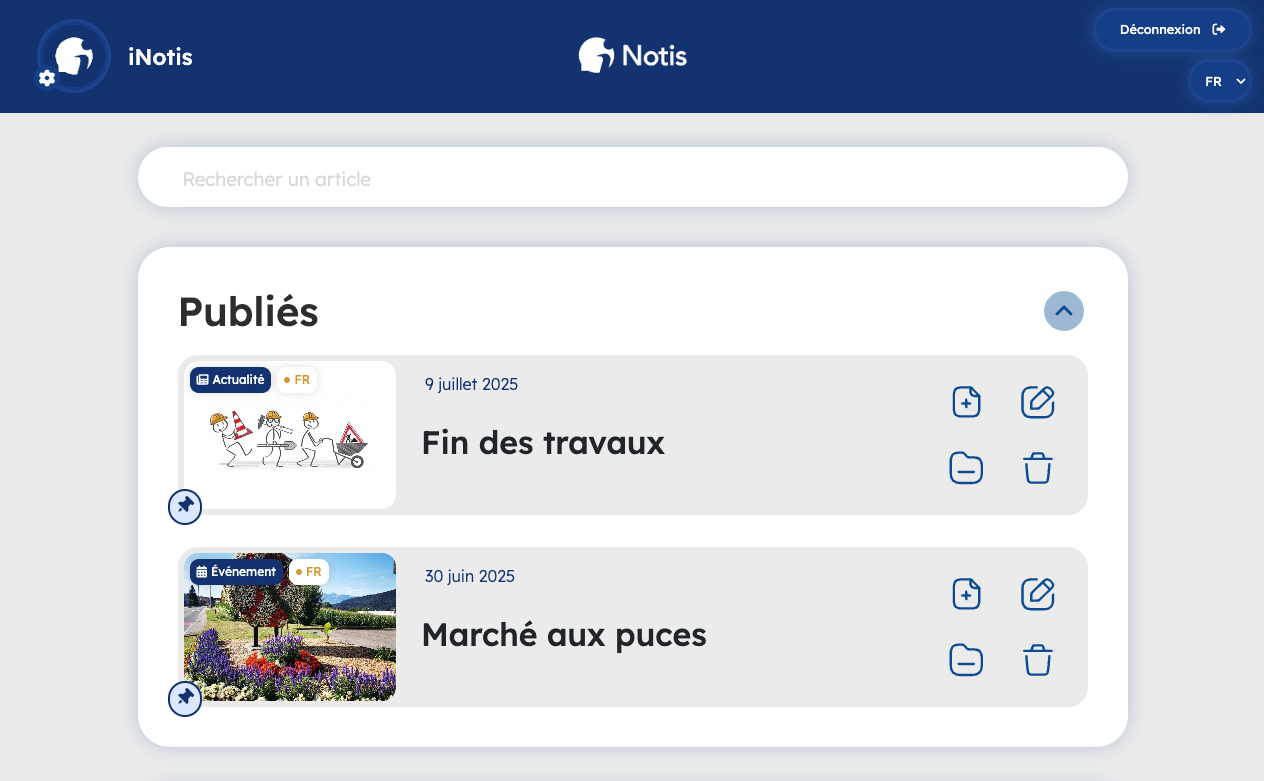
Duplication de votre article (une modification du contenu est possible avant la publication de l’article publié)
-
Édition de l’article publié
-
Archivage de votre article (⚠️ il ne sera plus visible par les utilisateurs de l’application mobile)
-
Suppression définitive de l’article
-
Épingler un article

-
Désarchivage de votre article (⚠️ celui-ci repasse dans les articles publiés et sera visible à nouveau sur l’application, cependant il est nécessaire de repasser par l’édition afin d’envoyer à nouveau une notification)
-
Suppression définitive de l’article
-
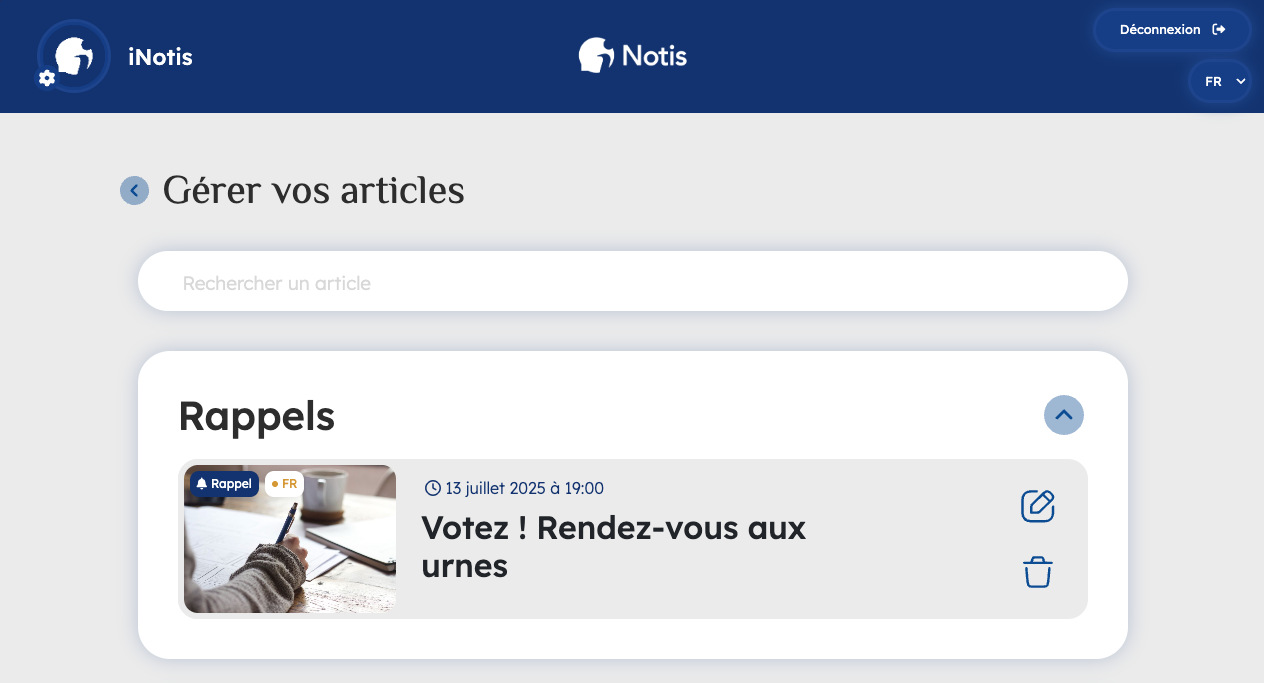
Date et heure à laquelle va être envoyé votre prochain rappel
-
Modification votre rappel
-
Suppression de votre rappel ainsi que de ses notifications
-
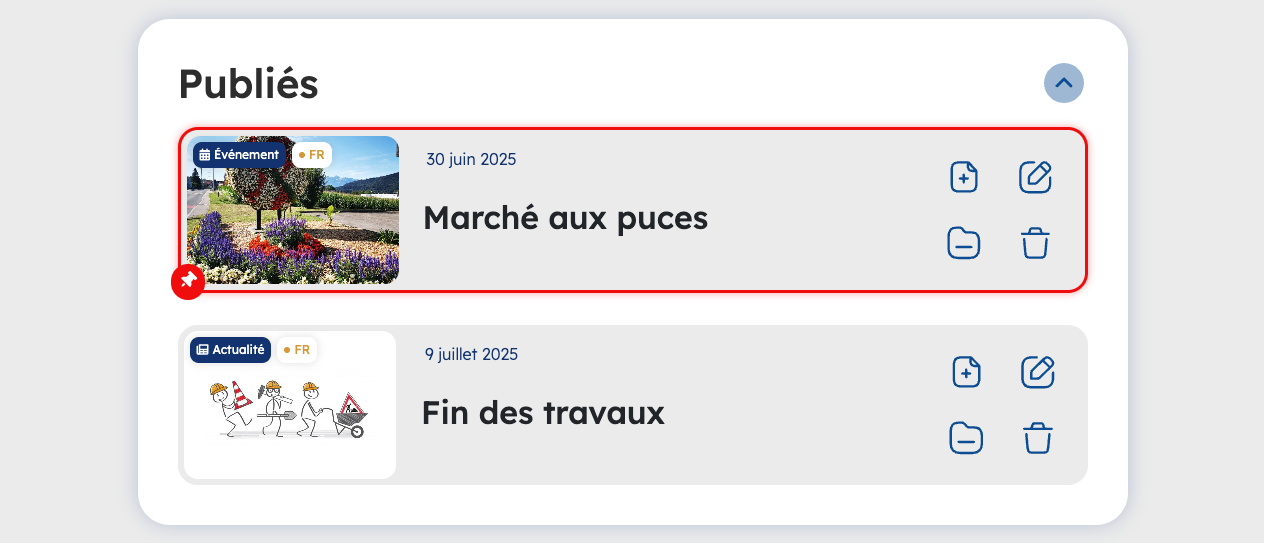
Vous pouvez épingler un article (et uniquement un seul) pour votre canal de diffusion.
Cet article apparaîtra alors en haut de liste des articles sur l’application mobile.
-
Désépingler un article épinglé (un article épinglé est entouré d’un contour rouge)
-
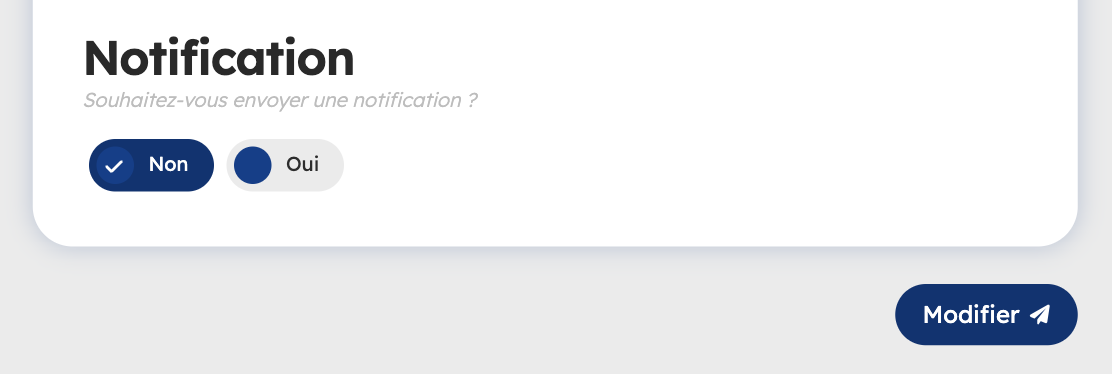
Notification push : Lorsqu’un article est modifié il peut être republié. La coche « Souhaitez-vous envoyer une notification ? » permet d’envoyer ou non une notification
-
Republication de l’article modifié